لوصول إلى إعدادات جمع الملاحظات
-
انتقل إلى Feedback من القائمة الجانبية.
-
اختر Landing Page.
-
ستجد بجانب كل صف أيقونة القلم، والتي تتيح الوصول إلى إعدادات الأداة وصفحة التخصيص.
خيارات التخصيص
-
تعديل النصوص العامة للصفحة
-
تعديل حقول نموذج الملاحظات
-
تحميل شعار العلامة التجارية
-
اختيار المعلومات التي سيتم جمعها من العملاء
-
تعديل الأسئلة المعروضة
النقر على Apply settings to all Landing Pages سيطبق التعديلات على جميع صفحات جمع الملاحظات تحت نفس العلامة التجارية.
إنشاء استمارة باستخدام أداة Feedback
الخطوة 1: إعدادات التفاصيل الأساسية
-
الرأس (Header): تعديل النص واختيار اللغة الافتراضية.
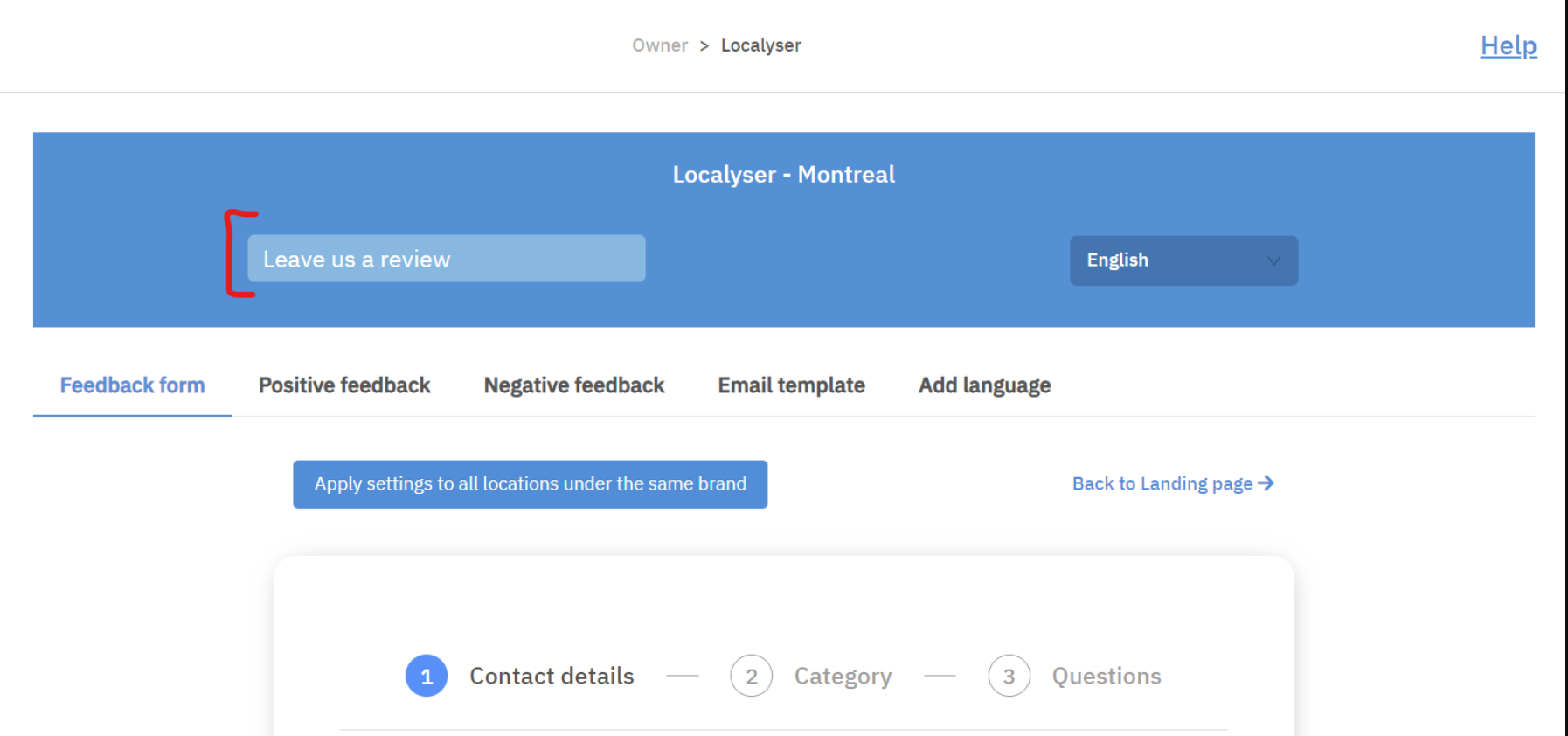
-
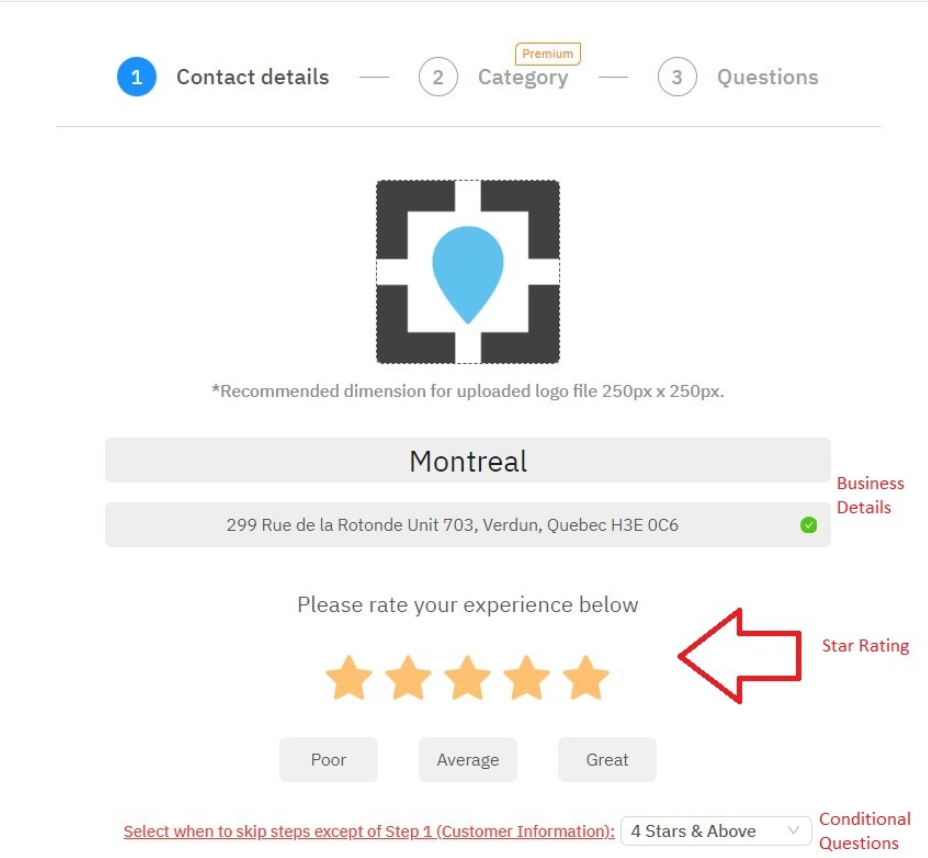
صورة الخلفية: يمكن إضافة صورة ذات تصميم سلس. العرض الموصى به 768 بكسل.
-
تفاصيل العمل: عرض معلومات مثل شعار العلامة التجارية، الاسم، والموقع.
-
تقييم النجوم: يظهر تلقائيًا ويمكن تعديل أسماء التصنيفات (ضعيف، متوسط، جيد).
-
الأسئلة الشرطية: عرض أسئلة إضافية بناءً على تقييم النجوم للحصول على تفاصيل أكثر عند الضرورة.
-
نوع الطلب: اختيار نوع أو أكثر من الطلبات وعرض الحقول الإضافية لكل نوع.
-
معلومات العميل: تحديد ما إذا كانت مطلوبة أو اختيارية.
-
عنوان العميل: اختيار ما إذا كانت الحقول اختيارية أو مطلوبة.
-
تفاصيل أخرى: إضافة خيار الاشتراك في النشرات الإخبارية وإدراج رابط الشروط والأحكام.

متطلبات حجم الصور:
-
JPEG: حتى 1000 كيلوبايت
-
PNG: حتى 500 كيلوبايت
-
SVG: حتى 500 كيلوبايت (مفضل للأيقونات)
-
أيقونات التقييم المخصصة: SVG مفضل، أو 150px × 150px
الخطوة 2: الفئات في أداة Feedback (للمشتركين المميزين فقط)
-
اختيار الفئات والفئات الفرعية مثل: طعام، توصيل، جو، خدمة، سعر، توصية.
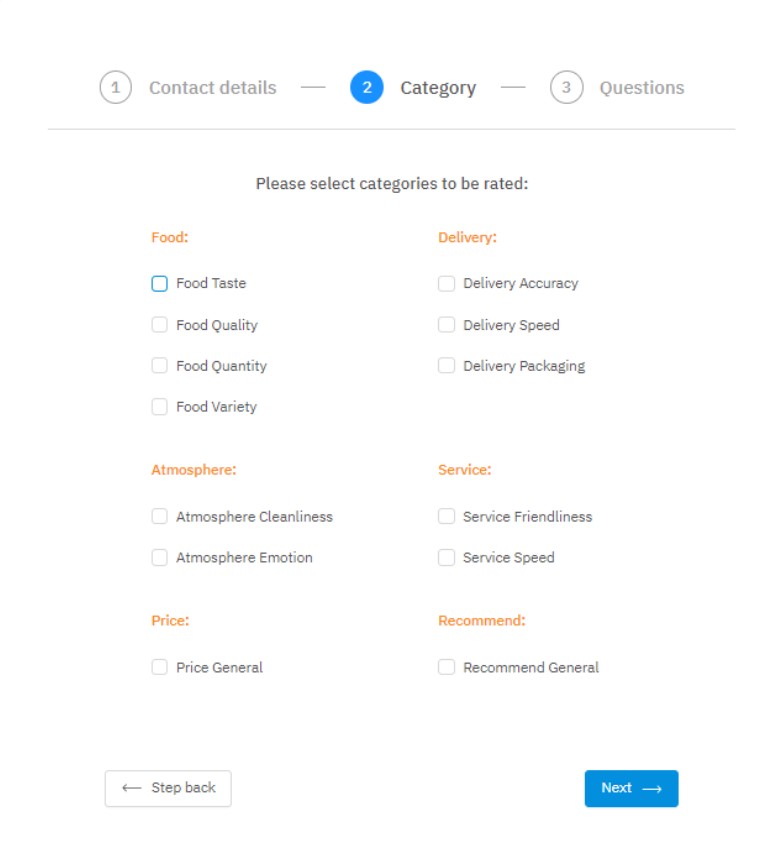
الخطوة 3: الأسئلة في أداة Feedback
-
إضافة أسئلة متعددة واختيار نوع حقل الإجابة.
-
حفظ الأسئلة للاستخدام لاحقًا أو لمختلف العلامات التجارية.
-
لإضافة الأسئلة بلغات مختلفة:
-
انقر على القائمة المنسدلة الصغيرة لاختيار اللغة.
-
اكتب السؤال باللغة المحددة.
-
اضغط على Save.
-
تخصيص الفئات (Premium):
-
اختيار ما إذا كانت تشمل قسم التعليقات لكل فئة.
-
النقر على Apply settings to all Landing Pages يطبق التغييرات على جميع الصفحات التابعة لنفس العلامة التجارية.

تحميل روابط الملاحظات ورموز QR
-
انتقل إلى Feedback > Landing Page واختر حسب الموقع، التوصيل، أو العلامة التجارية.
-
لتنزيل رموز QR: انقر على أيقونة الرمز لكل رابط أو استخدم خيار التنزيل الجماعي أعلى الصفحة.
-
يمكن أيضًا تنزيل قائمة بكل الروابط من نفس الواجهة.
إعادة توجيه العملاء بعد إرسال المراجعات
-
حدد الموقع الذي سيتم إعادة توجيه العملاء إليه بعد إرسال المراجعة.
-
المسار: Feedback > Landing Page > اختيار العلامة التجارية أو الفرع > تعديل الإعدادات > التعليقات الإيجابية > اختيار منصات المراجعة.
-
يُنصح باختيار مصدر واحد لكل مرة لسهولة الاستخدام وزيادة معدل المشاركة، مع إمكانية اختيار حتى ثلاثة مصادر في وقت واحد.